
Современное веб-приложение — это сложная система, включающая клиентскую часть, серверную логику, API, базы данных и множество промежуточных процессов. Одна из ключевых задач тестировщика — понимать, что именно происходит внутри приложения в момент выполнения пользовательских действий. Для этого недостаточно видеть только внешний результат на экране. Именно здесь в работу вступают браузерные инструменты разработчика — DevTools.
Изначально DevTools [дэвту́лз] создавались как инструмент для фронтенд-разработчиков, однако со временем они стали универсальным средством анализа поведения веб-приложений. Сегодня DevTools активно используются тестировщиками для функционального тестирования, анализа сетевых запросов, поиска ошибок, проверки интерфейса, валидации данных и диагностики проблем производительности. Умение работать с DevTools напрямую повышает уровень QA-инженера и позволяет быстрее находить причины дефектов, а не только их внешние проявления.
В этой статье разобраны возможности DevTools именно с точки зрения тестировщика. Материал выстроен как практическое руководство: от понимания назначения инструмента до анализа типовых багов, сетевых запросов, работы с формами, ссылками, хранилищами данных и производительностью.
Содержание
- Что такое DevTools и зачем они нужны тестировщику
- Как открыть DevTools и подготовить их к работе
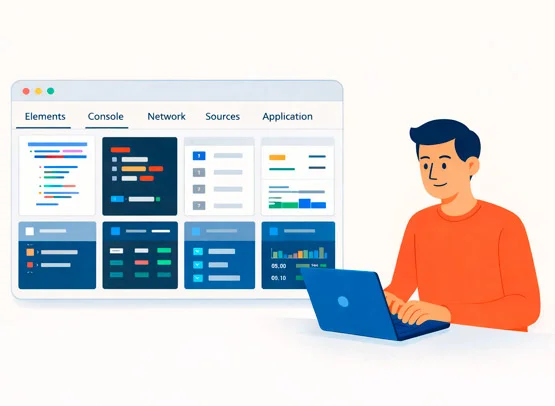
- Основные панели DevTools и их роль в тестировании
- Дополнительные инструменты DevTools
- Что тестировщик проверяет с помощью DevTools
- Типовые практические сценарии
- Кросс-браузерные особенности
- Почему DevTools — ключевой навык QA-инженера
Что такое DevTools и зачем они нужны тестировщику
DevTools (Developer Tools) — это встроенный в браузер набор инструментов для анализа структуры страницы, сетевых взаимодействий, выполнения JavaScript-кода, работы хранилищ, производительности и безопасности.
DevTools доступны во всех современных браузерах — Chrome, Firefox, Edge и Safari. Несмотря на различия в интерфейсе, базовая логика работы у них схожа.
Для тестировщика DevTools выполняют роль «окна внутрь приложения». Они позволяют увидеть реальные причины ошибок: какие запросы уходят на сервер, какие данные передаются, какие ответы возвращаются, где возникает сбой — на клиенте, на сервере или на уровне данных. Благодаря этому QA перестаёт работать «вслепую» и опирается на факты, а не предположения.
Как открыть DevTools и подготовить их к работе
DevTools можно открыть несколькими способами: с помощью клавиши F12, сочетаний клавиш Ctrl + Shift + I для Windows или Cmd + Option + I для macOS, через контекстное меню страницы «Просмотреть код», а также из меню браузера. Независимо от выбранного способа, результат один — открывается панель инструментов, позволяющая анализировать работу веб-приложения.
Перед началом активного тестирования рекомендуется один раз настроить интерфейс DevTools под себя. В настройках можно выбрать светлую или тёмную тему, изменить расположение панелей (сбоку, снизу или в отдельном окне), задать язык интерфейса и включить дополнительные или экспериментальные функции. Эти параметры не влияют на логику работы инструментов, но существенно повышают удобство.
Корректно настроенные DevTools позволяют тестировщику работать быстрее и внимательнее, снижая риск пропуска ошибок при длительных сессиях. Когда инструменты расположены удобно и интерфейс не отвлекает, внимание сосредоточено на анализе поведения приложения, а не на работе с самим инструментом.
Основные панели DevTools и их роль в тестировании
Elements (инструменты элементов, [э́лементс]) — панель для анализа структуры страницы и применённых CSS-стилей. Здесь тестировщик может проверить HTML-разметку, вложенность элементов, временно изменить разметку или стили, изучить каскад и наследование CSS, увидеть реальные размеры элементов, отступы и границы, а также проанализировать поведение Flexbox и Grid. Панель Elements особенно полезна при проверке отображения интерфейса, состояний элементов, перекрытий, адаптивности и проблем с позиционированием.
Console (консоль, [ко́нсоль]) — панель вывода ошибок, предупреждений и сообщений JavaScript. Именно сюда стоит смотреть в первую очередь, если кнопка не реагирует, форма не отправляется или страница не загружается полностью. Тестировщик может выполнять команды, проверять значения переменных и воспроизводить проблемные сценарии. Постоянно открытая Console позволяет сразу фиксировать ошибки и передавать разработчикам точную техническую информацию.
Network (сеть, [не́творк]) — ключевая панель DevTools для QA, показывающая все HTTP-запросы, выполняемые приложением. В ней отображаются методы запросов, статус-коды, размеры, время загрузки, заголовки, тело ответа и инициатор запроса. Через Network тестировщик проверяет, отправляются ли запросы при действиях пользователя, корректны ли ответы API, правильно ли обрабатываются ошибки и нет ли лишних или дублирующих запросов.
Network также используется для анализа производительности. С её помощью выявляются долгие запросы, блокирующие ресурсы, лишние редиректы и узкие места. Такие функции, как Preserve log, отключение кеша, экспорт HAR и вкладка Timing, особенно полезны при анализе нестабильных багов и проблем со скоростью работы приложения.
Sources (исходные файлы, [со́рсиз]) — панель для просмотра и отладки JavaScript-кода. Здесь тестировщик может пошагово отслеживать выполнение скриптов, ставить точки останова, анализировать call stack и значения переменных. Панель Sources особенно полезна при сложных пользовательских сценариях, нестабильной работе форм, ошибках бизнес-логики и воспроизведении «плавающих» багов.
Application (хранилища приложения, [аппликэ́йшен]) — панель анализа данных, хранящихся в браузере. Она отображает cookies, localStorage, sessionStorage, IndexedDB, service workers, cache storage и manifest.json. Через Application тестировщик проверяет авторизацию, срок жизни токенов, корректность logout/login, уровни доступа, офлайн-режим и правильность очистки данных.
Performance и Performance Insights (производительность, [пёрфо́рманс]) — панели для анализа быстродействия страницы. Они позволяют записать работу приложения и увидеть, где тратится время: на выполнение скриптов, рендеринг, перерисовку интерфейса или загрузку ресурсов. Эти инструменты помогают выявлять UX-задержки, «длинные задачи», тяжёлые операции и потенциальные утечки памяти.
Security (безопасность, [сикью́рити]) и Device Mode (режим устройства, [дева́йс мо́уд]) — панели для проверки безопасности и адаптивности. Security даёт базовую информацию о HTTPS, сертификатах и смешанном контенте, что полезно при проблемах с загрузкой ресурсов. Device Mode используется для тестирования интерфейса на разных разрешениях, touch-событий, ориентации экрана, медленного интернета и ограничений процессора. В сочетании с Network и Performance он позволяет проверять UX в условиях, близких к реальным.н
Дополнительные инструменты DevTools
Coverage (покрытие кода, [ка́веридж]) — панель для анализа того, какая часть CSS и JavaScript фактически используется на текущей странице. Она помогает выявлять неиспользуемый код, который загружается, но не применяется, что напрямую влияет на производительность и скорость загрузки. Для тестировщика Coverage полезна при анализе избыточных стилей, неактуальных скриптов и проблем оптимизации.
Memory (память, [ме́мори]) — инструмент для анализа использования памяти браузером. С его помощью можно отслеживать рост потребления памяти, делать снимки состояния (heap snapshot) и выявлять утечки памяти. Панель Memory особенно важна при тестировании SPA-приложений, длительных пользовательских сессий и сценариев, где интерфейс со временем начинает «тормозить».
Recorder (запись сценариев, [рико́рдер]) — панель для записи и воспроизведения действий пользователя. Она позволяет зафиксировать последовательность шагов, а затем повторно воспроизвести её для анализа сетевых запросов, производительности и поведения интерфейса. Recorder полезен тестировщику при воспроизведении сложных сценариев, демонстрации багов и анализе эффектов каждого шага без необходимости выполнять действия вручную.
Что тестировщик проверяет с помощью DevTools
Ниже приведён системный перечень ключевых проверок, которые тестировщик выполняет с помощью DevTools при анализе веб-приложения. Этот чек-лист помогает структурировать тестирование, не упустить важные аспекты работы интерфейса, API и данных, а также быстро определить, на каком уровне возникает проблема — на клиенте, сервере или в сетевом взаимодействии:
- корректность работы ссылок и переходов, включая внутренние, внешние и mailto;
- функциональность форм: валидацию, негативные сценарии, отправку данных;
- работу cookies, токенов и хранилищ;
- уровни доступа и поведение разных ролей пользователей;
- корректность отображения и обработки данных, пришедших из API;
- обработку ошибок сервера и нестабильных состояний;
- производительность и UX при медленном соединении;
- кросс-браузерные особенности поведения приложения.
Типовые практические сценарии
Кнопка не работает.
Тестировщик проверяет Console на ошибки JavaScript, затем в Elements убеждается, что кнопка не перекрыта, не отключена и корректно реагирует на клик. В Network анализируется, отправляется ли запрос. Если запроса нет — проблема на фронтенде, если есть, но ответ ошибочный — причина в данных или бэкенде.
Форма не отправляется.
В Network проверяется POST-запрос: уходит ли он, какие данные передаются в теле и какие заголовки используются. В Console ищутся ошибки валидации или скриптов. Так определяется, блокируется ли отправка на клиенте или сервер отклоняет данные.
Страница загружается слишком долго.
Через Network анализируются тяжёлые ресурсы, медленные API-запросы и редиректы. Затем в Performance проверяется, где теряется время — в скриптах, рендеринге или перерисовке интерфейса.
Данные отображаются неверно.
Тестировщик сверяет ответ API в Network с тем, что отображается в интерфейсе. Это помогает понять, ошибка возникла на сервере (неверный ответ) или на клиенте (ошибка обработки данных).
Авторизация работает нестабильно.
В Application анализируются cookies и токены: сроки действия, обновление, очистка. В Network проверяются запросы к защищённым ресурсам и ответы сервера со статусами 401 или 403.
Ссылка ведёт не туда или не работает.
В Network проверяется запрос при переходе по ссылке, корректность URL и статус-код ответа. Для mailto и внешних ссылок дополнительно оценивается правильность поведения браузера.
Интерфейс ломается на мобильных устройствах.
Через Device Mode тестируется отображение на разных разрешениях, поведение элементов при touch-событиях и при медленном интернете.
Кросс-браузерные особенности
Несмотря на общую логику работы DevTools, реализация и акценты инструментов различаются в зависимости от браузера. Chrome DevTools традиционно считаются наиболее универсальными и удобными для анализа сетевых запросов и производительности, Firefox выделяется сильными инструментами для работы с CSS, Flexbox и Grid, а Edge во многом повторяет возможности Chrome, дополняя их интеграцией с экосистемой Microsoft. Эти различия редко меняют сам подход к тестированию, но могут влиять на удобство анализа конкретных проблем.
Особое внимание тестировщик должен уделять Safari Web Inspector, так как он является основным инструментом при тестировании веб-приложений на macOS и iOS. Без него невозможно полноценно анализировать поведение сайта на устройствах Apple, включая мобильные версии и особенности обработки событий. Понимание кросс-браузерных различий в DevTools позволяет QA увереннее диагностировать проблемы, корректно воспроизводить дефекты и учитывать особенности разных платформ при тестировании.
Почему DevTools — ключевой навык QA-инженера
DevTools превращают тестировщика из специалиста, который фиксирует видимый дефект, в инженера, способного понять его причину и подтвердить её техническими данными. С их помощью QA получает доступ к реальным запросам, ответам сервера, состоянию интерфейса и поведению кода во время выполнения пользовательских действий. Это позволяет не гадать, где возникла ошибка, а точно определить её источник — на клиенте, в сети или на сервере.
Работа с DevTools даёт тестировщику целостное понимание приложения. Через один инструмент можно анализировать интерфейс, сетевое взаимодействие, API, данные браузера и производительность, не разрывая процесс тестирования на отдельные утилиты. Такой подход ускоряет поиск дефектов, упрощает коммуникацию с разработчиками и делает баг-репорты точными, воспроизводимыми и технически обоснованными.
Хороший тестировщик знает возможности DevTools и умеет ими пользоваться. Отличный тестировщик применяет их ежедневно, понимает, какие процессы стоят за каждым действием пользователя, и может объяснить, почему именно в этом месте возникает ошибка. Именно это отличает QA-инженера, который просто проверяет, от специалиста, который действительно понимает, как работает веб-приложение.